Domain adressen-agentur.de kaufen?
Wir ziehen mit dem Projekt
adressen-agentur.de um.
Sind Sie am Kauf der Domain
adressen-agentur.de interessiert?
domain@kv-gmbh.de · 0541-91531010
Domain adressen-agentur.de kaufen?
Suche ein Snipping-Tool mit einer ganz bestimmten Funktion.
Es gibt viele Snipping-Tools auf dem Markt, die unterschiedliche Funktionen bieten. Um das richtige Tool zu finden, wäre es hilfreich zu wissen, welche spezifische Funktion du suchst. Es gibt beispielsweise Tools, die das Aufnehmen von Screenshots mit verschiedenen Formen ermöglichen, Tools mit integrierten Bearbeitungsfunktionen oder solche, die Screenshots automatisch speichern und teilen können. **
Wie installiere ich Snipping Tool?
Um das Snipping Tool auf einem Windows-Computer zu installieren, müssen Sie zuerst sicherstellen, dass es nicht bereits auf Ihrem System vorhanden ist. Geben Sie dazu "Snipping Tool" in die Windows-Suchleiste ein. Wenn es nicht gefunden wird, können Sie es über die Systemsteuerung unter "Programme und Funktionen" installieren. Klicken Sie auf "Windows-Funktionen aktivieren oder deaktivieren" und suchen Sie nach dem Snipping Tool. Aktivieren Sie das Kontrollkästchen neben dem Snipping Tool und klicken Sie auf "OK". Das Snipping Tool sollte nun auf Ihrem Computer installiert sein und kann über die Windows-Suche oder das Startmenü geöffnet werden. **
Ähnliche Suchbegriffe für Snipping
Top-Angebote
Produkte zum Begriff Snipping:
-
Praktika Australien - Bewerben, Unternehmen, Adressen, Ratgeber von Georg BeckmannRatgeber für junge Berufstätige, Auszubildende und Studenten, die beabsichtigen, ein Praktikum bei einer australischen Firma oder der Niederlassung eines deutschen Unternehmens in Australien zu absolvieren. Bewerbungstipps und viele Adressen. Gut, um gezielt voranzukommen, die Karriere zu fördern und keine Zeit wie beim Working Holiday zu verlieren. Ein Praktikum eignet sich gut als Türöffner, denn dadurch lässt sich gegebenenfalls eine Auswanderung "auf Zeit" erproben und in Hinblick auf eine Auswanderung vielleicht später sogar eine feste Stelle ergattern.34,90 €*Versand: 0,00 €Sichere Weiterleitung zum Anbieter



-
Warum funktioniert Snipping Tool nicht?
Warum funktioniert Snipping Tool nicht? Gibt es eine Fehlermeldung, die angezeigt wird? Hast du versucht, das Programm neu zu starten oder deinen Computer neu zu starten? Möglicherweise liegt das Problem an fehlenden Berechtigungen oder an einer beschädigten Datei. Hast du die neueste Version des Snipping Tools installiert? **
-
Wie finde ich das Snipping Tool?
Das Snipping Tool ist eine integrierte Anwendung in Windows-Betriebssystemen, die es Benutzern ermöglicht, Screenshots zu erstellen. Um das Snipping Tool zu finden, können Sie einfach die Windows-Suche verwenden und nach "Snipping Tool" suchen. Alternativ können Sie auch auf das Startmenü klicken, "Alle Apps" auswählen und nach dem Snipping Tool suchen. Eine weitere Möglichkeit besteht darin, die Tastenkombination "Windows-Taste + Shift + S" zu verwenden, um das Snipping Tool schnell zu öffnen. Wenn Sie das Snipping Tool häufig verwenden, können Sie es auch an die Taskleiste oder den Desktop anheften, um einen schnellen Zugriff zu haben. **
-
Wie öffne ich das Snipping Tool?
Um das Snipping Tool zu öffnen, kannst du entweder die Windows-Suche verwenden und nach "Snipping Tool" suchen. Alternativ kannst du auch die Tastenkombination "Windows-Taste + Shift + S" drücken, um das Snipping Tool direkt zu öffnen. Eine weitere Möglichkeit ist, das Snipping Tool über das Startmenü unter "Windows-Zubehör" zu finden und von dort aus zu öffnen. Du kannst auch einen Rechtsklick auf die Taskleiste machen, "Neu" auswählen und dann "Snipping Tool" anklicken, um es zu öffnen. **
-
Wo werden Snipping Tool Bilder gespeichert?
Das Snipping Tool speichert standardmäßig die erstellten Bilder in der Zwischenablage. Wenn du ein Bild mit dem Snipping Tool aufgenommen hast, kannst du es in ein anderes Programm einfügen, z. B. in ein Bildbearbeitungsprogramm oder in ein Textverarbeitungsprogramm. Von dort aus kannst du das Bild dann speichern, wo du möchtest. Es gibt jedoch auch die Möglichkeit, die Einstellungen des Snipping Tools anzupassen, um die Bilder direkt an einem bestimmten Speicherort zu speichern. Hast du diese Einstellungen bereits geändert oder möchtest du wissen, wo die Standard-Speicherort für Snipping Tool Bilder ist? **

Wie funktioniert Snipping Tool Windows 10?
Das Snipping Tool ist ein integriertes Programm in Windows 10, mit dem Benutzer Screenshots erstellen können. Um das Snipping Tool zu verwenden, öffnen Sie es entweder über die Suche in der Taskleiste oder über das Startmenü. Wählen Sie dann die Art des Screenshots aus, den Sie erstellen möchten (Vollbild, rechteckiger Ausschnitt, freie Form oder Fenster). Klicken Sie auf "Neu" und ziehen Sie den Cursor über den Bereich, den Sie erfassen möchten. Anschließend können Sie den Screenshot speichern, kopieren oder bearbeiten. **
Was ist das Snipping Tool 3?
Das Snipping Tool 3 ist ein Bildschirmaufnahmeprogramm, das es Benutzern ermöglicht, Screenshots von ihrem Computerbildschirm zu erstellen. Es bietet verschiedene Aufnahmemodi wie Rechteck, Freiform, Fenster oder Vollbild. Mit dem Snipping Tool 3 können Benutzer ihre Screenshots bearbeiten, markieren und speichern, um sie später zu verwenden. Es ist ein nützliches Werkzeug für Präsentationen, Tutorials oder einfach nur zum Teilen von Bildschirminhalten. **
Top-Angebote
Produkte zum Begriff Snipping:
-
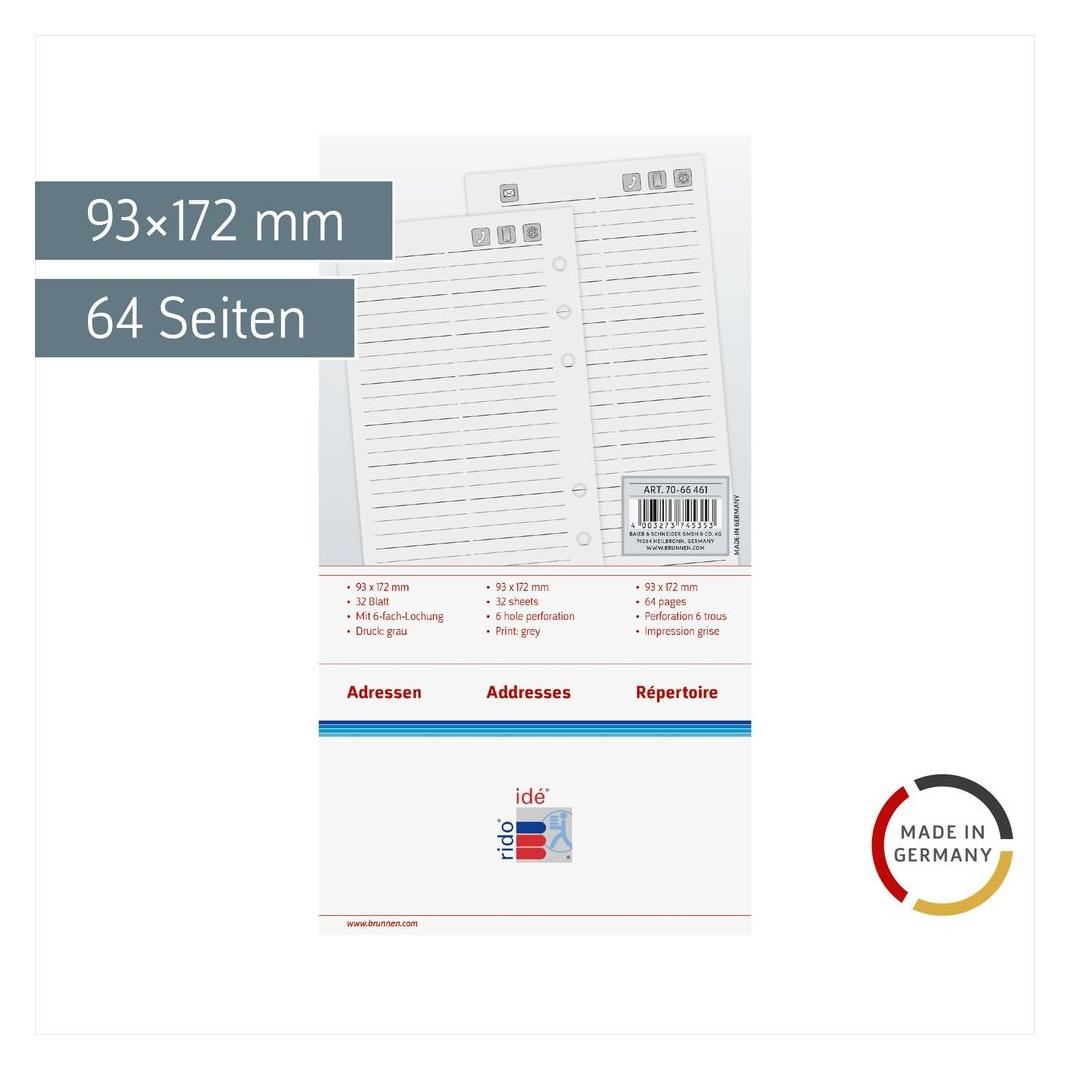
Baier & Schneider, Agenda, Adressen (A5)Die Agenda "Adressen" von Baier & Schneider ist ein praktisches und elegantes Hilfsmittel zur Organisation von Kontakten und wichtigen Informationen. Mit einem handlichen A5-Format von 14,8 x 21 cm bietet sie ausreichend Platz für 32 linierte Blätter, die eine klare und strukturierte Notizführung ermöglichen. Die graue Farbgebung verleiht der Agenda ein modernes und professionelles Erscheinungsbild, das in jedem Umfeld gut zur Geltung kommt. Ob im Büro, zu Hause oder unterwegs, diese Agenda ist ideal, um Adressen und Notizen übersichtlich zu verwalten. Die linierte Gestaltung sorgt dafür, dass Ihre Einträge ordentlich und leserlich bleiben, während die kompakte Grösse die Mitnahme in jeder Tasche erleichtert. Die "Adressen" Agenda ist somit ein unverzichtbares Werkzeug für alle, die Wert auf Organisation und Stil legen.40,09 €*Versand: 0,00 €Sichere Weiterleitung zum Anbieter
-
Praktika Australien - Bewerben, Unternehmen, Adressen, Ratgeber von Georg BeckmannRatgeber für junge Berufstätige, Auszubildende und Studenten, die beabsichtigen, ein Praktikum bei einer australischen Firma oder der Niederlassung eines deutschen Unternehmens in Australien zu absolvieren. Bewerbungstipps und viele Adressen. Gut, um gezielt voranzukommen, die Karriere zu fördern und keine Zeit wie beim Working Holiday zu verlieren. Ein Praktikum eignet sich gut als Türöffner, denn dadurch lässt sich gegebenenfalls eine Auswanderung "auf Zeit" erproben und in Hinblick auf eine Auswanderung vielleicht später sogar eine feste Stelle ergattern.34,90 €*Versand: 0,00 €Sichere Weiterleitung zum Anbieter
-
Suche ein Snipping-Tool mit einer ganz bestimmten Funktion.
Es gibt viele Snipping-Tools auf dem Markt, die unterschiedliche Funktionen bieten. Um das richtige Tool zu finden, wäre es hilfreich zu wissen, welche spezifische Funktion du suchst. Es gibt beispielsweise Tools, die das Aufnehmen von Screenshots mit verschiedenen Formen ermöglichen, Tools mit integrierten Bearbeitungsfunktionen oder solche, die Screenshots automatisch speichern und teilen können. **
-
Wie installiere ich Snipping Tool?
Um das Snipping Tool auf einem Windows-Computer zu installieren, müssen Sie zuerst sicherstellen, dass es nicht bereits auf Ihrem System vorhanden ist. Geben Sie dazu "Snipping Tool" in die Windows-Suchleiste ein. Wenn es nicht gefunden wird, können Sie es über die Systemsteuerung unter "Programme und Funktionen" installieren. Klicken Sie auf "Windows-Funktionen aktivieren oder deaktivieren" und suchen Sie nach dem Snipping Tool. Aktivieren Sie das Kontrollkästchen neben dem Snipping Tool und klicken Sie auf "OK". Das Snipping Tool sollte nun auf Ihrem Computer installiert sein und kann über die Windows-Suche oder das Startmenü geöffnet werden. **
-
Warum funktioniert Snipping Tool nicht?
Warum funktioniert Snipping Tool nicht? Gibt es eine Fehlermeldung, die angezeigt wird? Hast du versucht, das Programm neu zu starten oder deinen Computer neu zu starten? Möglicherweise liegt das Problem an fehlenden Berechtigungen oder an einer beschädigten Datei. Hast du die neueste Version des Snipping Tools installiert? **
-
Wie finde ich das Snipping Tool?
Das Snipping Tool ist eine integrierte Anwendung in Windows-Betriebssystemen, die es Benutzern ermöglicht, Screenshots zu erstellen. Um das Snipping Tool zu finden, können Sie einfach die Windows-Suche verwenden und nach "Snipping Tool" suchen. Alternativ können Sie auch auf das Startmenü klicken, "Alle Apps" auswählen und nach dem Snipping Tool suchen. Eine weitere Möglichkeit besteht darin, die Tastenkombination "Windows-Taste + Shift + S" zu verwenden, um das Snipping Tool schnell zu öffnen. Wenn Sie das Snipping Tool häufig verwenden, können Sie es auch an die Taskleiste oder den Desktop anheften, um einen schnellen Zugriff zu haben. **
Ähnliche Suchbegriffe für Snipping
-
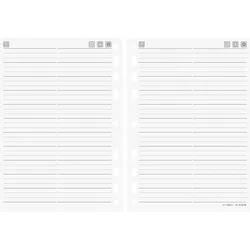
5x Idé, Agenda, Adressen Timing 3 76x127mm 7067461.2 24 Blatt (A7)Das Adressen Timing 3 Einlegeblatt von Idé ist eine praktische Ergänzung für Ihr Kalendarium. Mit einem Format von 76x127 mm bietet es ausreichend Platz für die Organisation und Verwaltung Ihrer Kontakte. Die Blätter sind liniert, was eine klare und strukturierte Notizenerstellung ermöglicht. Das Produkt ist in einem klassischen Weiss gehalten und besteht aus hochwertigem Papier, das für eine angenehme Schreiboberfläche sorgt. Die Einlegeblätter sind ideal für die Verwendung in verschiedenen Kalendern und helfen dabei, Ihre Adressdaten effizient zu verwalten. Mit insgesamt 32 Blättern bietet dieses Zubehör eine umfangreiche Möglichkeit zur Dokumentation und Organisation Ihrer Kontakte, egal ob im beruflichen oder privaten Umfeld. - Liniertes Design für klare Notizen - Hochwertiges Papier für angenehmes Schreiben - Kompatibel mit verschiedenen Kalendertypen.53,60 €*Versand: 0,00 €Sichere Weiterleitung zum Anbieter
-
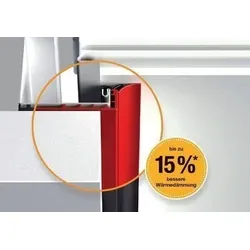
ThermoFrame - Thermisch trennende Zargenunterfütterung - Lieferung nur an deutsche Adressen ohne InselnThermoFrame - Thermisch trennende Zargenunterfütterung - Lieferung nur an deutsche Adressen ohne Inseln Der ThermoFrame trennt das Seitenteil vom Baukörper. Die thermische Trennung inkl. zusätzlicher Dichtungen verbessert die Wärmedämmung um bis zu 15 % und ist einfach und schnell montiert. Hinweise zu Set 1 bis 3: Set 1 bis 3 bestehend aus:• Sturzdichtung (1 Stück)mit 2 Dichtlippen• Kunststoffwinkelprofile (2 Stück)schwarz 84 × 22,5 mm mit Dichtlippe -• Die einwandige Sturzblende entfällt und kann nicht montiert werden.Sturzbedarf bei N‐Beschlag = 255 mm, bei Z‐ und L‐Beschlag = 145 mm.• Beachten Sie auch die Ergänzungen und Einschränkungen in den Einbaudaten! Hinweise zu Set 4 und 5 (keine Zargenverkleidung möglich): Set 4 und 5 bestehend aus:• Kunststoffwinkelprofilen (3 Stück)schwarz 84 × 22,5 mm mit Dichtlippe -• Die einwandige Sturzblende wird montiert.Sturzbedarf gleich zum Beschlag.• Beachten Sie auch die Ergänzungen und Einschränkungen in den Einbaudaten! Artikelnummern: 4004702, 4006087, 4004982, 4015121, 4015122335,65 €*Versand: 5,90 €Sichere Weiterleitung zum Anbieter
-
Wie öffne ich das Snipping Tool?
Um das Snipping Tool zu öffnen, kannst du entweder die Windows-Suche verwenden und nach "Snipping Tool" suchen. Alternativ kannst du auch die Tastenkombination "Windows-Taste + Shift + S" drücken, um das Snipping Tool direkt zu öffnen. Eine weitere Möglichkeit ist, das Snipping Tool über das Startmenü unter "Windows-Zubehör" zu finden und von dort aus zu öffnen. Du kannst auch einen Rechtsklick auf die Taskleiste machen, "Neu" auswählen und dann "Snipping Tool" anklicken, um es zu öffnen. **
-
Wo werden Snipping Tool Bilder gespeichert?
Das Snipping Tool speichert standardmäßig die erstellten Bilder in der Zwischenablage. Wenn du ein Bild mit dem Snipping Tool aufgenommen hast, kannst du es in ein anderes Programm einfügen, z. B. in ein Bildbearbeitungsprogramm oder in ein Textverarbeitungsprogramm. Von dort aus kannst du das Bild dann speichern, wo du möchtest. Es gibt jedoch auch die Möglichkeit, die Einstellungen des Snipping Tools anzupassen, um die Bilder direkt an einem bestimmten Speicherort zu speichern. Hast du diese Einstellungen bereits geändert oder möchtest du wissen, wo die Standard-Speicherort für Snipping Tool Bilder ist? **
-
Wie funktioniert Snipping Tool Windows 10?
Das Snipping Tool ist ein integriertes Programm in Windows 10, mit dem Benutzer Screenshots erstellen können. Um das Snipping Tool zu verwenden, öffnen Sie es entweder über die Suche in der Taskleiste oder über das Startmenü. Wählen Sie dann die Art des Screenshots aus, den Sie erstellen möchten (Vollbild, rechteckiger Ausschnitt, freie Form oder Fenster). Klicken Sie auf "Neu" und ziehen Sie den Cursor über den Bereich, den Sie erfassen möchten. Anschließend können Sie den Screenshot speichern, kopieren oder bearbeiten. **
-
Was ist das Snipping Tool 3?
Das Snipping Tool 3 ist ein Bildschirmaufnahmeprogramm, das es Benutzern ermöglicht, Screenshots von ihrem Computerbildschirm zu erstellen. Es bietet verschiedene Aufnahmemodi wie Rechteck, Freiform, Fenster oder Vollbild. Mit dem Snipping Tool 3 können Benutzer ihre Screenshots bearbeiten, markieren und speichern, um sie später zu verwenden. Es ist ein nützliches Werkzeug für Präsentationen, Tutorials oder einfach nur zum Teilen von Bildschirminhalten. **
* Alle Preise verstehen sich inklusive der gesetzlichen Mehrwertsteuer und ggf. zuzüglich Versandkosten. Die Angebotsinformationen basieren auf den Angaben des jeweiligen Shops und werden über automatisierte Prozesse aktualisiert. Eine Aktualisierung in Echtzeit findet nicht statt, so dass es im Einzelfall zu Abweichungen kommen kann. ** Hinweis: Teile dieses Inhalts wurden von KI erstellt.