Domain adressen-agentur.de kaufen?
Wir ziehen mit dem Projekt
adressen-agentur.de um.
Sind Sie am Kauf der Domain
adressen-agentur.de interessiert?
domain@kv-gmbh.de · 0541-91531010
Domain adressen-agentur.de kaufen?
Was ist ein Tabulator?
Ein Tabulator ist ein Steuerzeichen, das in Textverarbeitungsprogrammen verwendet wird, um den Text horizontal zu verschieben. Wenn der Tabulator gesetzt wird, springt der Cursor an eine vordefinierte Position im Text. Dies wird oft verwendet, um Tabellen oder Einrückungen zu erstellen. **
Wie setze ich einen Tabulator?
Um einen Tabulator in einem Textdokument zu setzen, musst du zuerst die Tabulatormarke an die gewünschte Stelle platzieren. Dies kann durch Drücken der Tabulatortaste auf deiner Tastatur erfolgen. Alternativ kannst du auch die Tabulatorfunktion in deiner Textverarbeitungssoftware verwenden. Anschließend kannst du die Tabulatorposition anpassen, indem du die Tabulatorstopp-Punkte festlegst. Diese können beispielsweise für linksbündige, rechtsbündige oder zentrierte Ausrichtung verwendet werden. Vergiss nicht, die Tabulatorzeichen in deinem Dokument sichtbar zu machen, um die Positionen der Tabulatoren zu überprüfen und bei Bedarf anzupassen. **

Ähnliche Suchbegriffe für Tabulator
Top-Angebote
Produkte zum Begriff Tabulator:
-
Isoled Dali Master-Steuerung Universal Für 4 AdressenISOLED DALI Master-Steuerung Universal für 4 Adressen / 4 Gruppen via 4 Push-Taster, DALI-Bus: DALI Master-Steuerung für 4 Adressen, geeignet für Ihre LED Beleuchtung. Zum Steuern, Dimmen und das ganze natürlich auch aus der Ferne. Technische Daten: Länge: 59 mm, Breite: 32 mm, Höhe: 15 mm, Einbautiefe: 22,9, Nettogewicht: 40 g, Schutzart: IP20, Material: Kunststoff, Inkl. Leuchtmittel: Nein144,50 €*Versand: 0,00 €Sichere Weiterleitung zum Anbieter
-
Praktika Australien - Bewerben, Unternehmen, Adressen, Ratgeber von Georg BeckmannRatgeber für junge Berufstätige, Auszubildende und Studenten, die beabsichtigen, ein Praktikum bei einer australischen Firma oder der Niederlassung eines deutschen Unternehmens in Australien zu absolvieren. Bewerbungstipps und viele Adressen. Gut, um gezielt voranzukommen, die Karriere zu fördern und keine Zeit wie beim Working Holiday zu verlieren. Ein Praktikum eignet sich gut als Türöffner, denn dadurch lässt sich gegebenenfalls eine Auswanderung "auf Zeit" erproben und in Hinblick auf eine Auswanderung vielleicht später sogar eine feste Stelle ergattern.34,90 €*Versand: 0,00 €Sichere Weiterleitung zum Anbieter


-
Wie setzt man einen Tabulator?
Um einen Tabulator zu setzen, musst du zuerst den Textcursor an die Stelle setzen, an der du den Tabulator haben möchtest. Anschließend drückst du die Tabulatortaste auf deiner Tastatur. Alternativ kannst du auch die Tabulatorfunktion in deinem Textverarbeitungsprogramm verwenden, um benutzerdefinierte Tabulatoren zu setzen. Du kannst auch die Tabulatorposition manuell festlegen, indem du die Tabulatorleiste am oberen Rand des Textverarbeitungsprogramms verwendest. Vergiss nicht, die Tabulatorart (linksbündig, rechtsbündig, zentriert usw.) entsprechend deinen Anforderungen einzustellen. **
-
Was ist ein Tabulator in Word?
Ein Tabulator in Word ist eine Funktion, die verwendet wird, um den Text oder Zahlen in einer Linie zu positionieren. Man kann verschiedene Arten von Tabulatoren wie linksbündig, rechtsbündig, zentriert oder dezimal setzen. Tabulatoren helfen dabei, den Text oder Zahlen übersichtlich und ordentlich anzuordnen. Man kann Tabulatoren manuell setzen oder automatisch verwenden, um bestimmte Ausrichtungen im Dokument zu erreichen. **
-
Wie arbeite ich mit dem Tabulator?
Wie arbeite ich mit dem Tabulator? Der Tabulator wird verwendet, um Text oder Zahlen in einer bestimmten Ausrichtung auf einer Seite anzuordnen. Du kannst den Tabulator in den meisten Textverarbeitungsprogrammen finden, indem du auf das Lineal klickst oder die Tabulator-Taste auf deiner Tastatur verwendest. Um den Tabulator zu setzen, klicke einfach auf die Stelle im Lineal, an der du den Tabulator haben möchtest. Du kannst zwischen verschiedenen Tabulatorarten wählen, z.B. linksbündig, rechtsbündig, zentriert oder dezimal. Um den Tabulator zu entfernen, ziehe ihn einfach aus dem Lineal heraus. Mit dem Tabulator kannst du deine Texte professionell und übersichtlich gestalten. **
-
Was ist ein Tabulator in Word?
Ein Tabulator in Word ist ein Formatierungswerkzeug, das verwendet wird, um Text oder Zahlen in einer Linie auszurichten. Es ermöglicht es dem Benutzer, den Abstand zwischen Text und Zahlen präzise zu steuern, indem es verschiedene Arten von Tabulatoren wie linksbündig, rechtsbündig, zentriert oder dezimal anbietet. Tabulatoren sind nützlich, um Listen, Tabellen oder Spalten in einem Dokument ordentlich und übersichtlich zu gestalten. Durch die Verwendung von Tabulatoren können Benutzer auch sicherstellen, dass der Text konsistent und professionell formatiert ist. In Word können Tabulatoren einfach über die Registerkarte "Start" und das Dialogfeld "Absatz" eingestellt werden. **


Wie kann ich einen Tabulator setzen?
Um einen Tabulator zu setzen, musst du in der Regel die Tabulatortaste auf deiner Tastatur verwenden. Diese befindet sich normalerweise links oben neben der Q-Taste. Wenn du in einem Textverarbeitungsprogramm wie Microsoft Word arbeitest, kannst du auch die Tabulatormarken verwenden, um den Tabulator an einer bestimmten Stelle zu platzieren. Alternativ kannst du auch die Tabulatorfunktion in der Symbolleiste des Programms verwenden, um benutzerdefinierte Tabulatoren zu setzen. Es ist wichtig zu beachten, dass Tabulatoren dazu dienen, Text oder Zahlen in einer Tabelle oder Liste auszurichten und zu strukturieren. **
Wie setze ich einen Tabulator in Word?
Um einen Tabulator in Word zu setzen, klicken Sie zuerst auf die Registerkarte "Start" und dann auf den Dialogfeldstarter in der Gruppe "Absatz". Wählen Sie "Tabstopps" aus. Im Dialogfeld "Tabstopps" können Sie den gewünschten Tabulator-Typ (z.B. linksbündig, rechtsbündig, zentriert) auswählen und die Position des Tabulators auf dem Lineal festlegen. Klicken Sie dann auf "Setzen" und anschließend auf "OK", um den Tabulator zu aktivieren. Sie können auch die Tabulatortaste auf Ihrer Tastatur verwenden, um den Text an den Tabulator auszurichten. **
Top-Angebote
Produkte zum Begriff Tabulator:
-
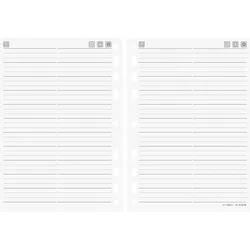
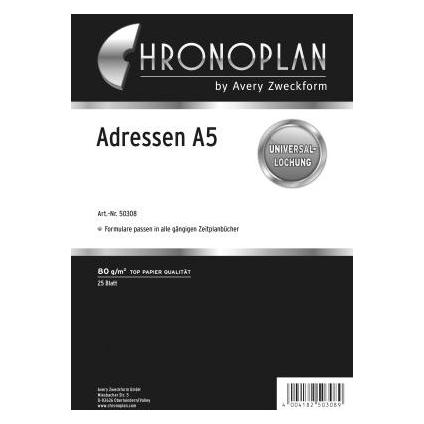
Baier & Schneider, Agenda, Adressen (A5)Die Agenda "Adressen" von Baier & Schneider ist ein praktisches und elegantes Hilfsmittel zur Organisation von Kontakten und wichtigen Informationen. Mit einem handlichen A5-Format von 14,8 x 21 cm bietet sie ausreichend Platz für 32 linierte Blätter, die eine klare und strukturierte Notizführung ermöglichen. Die graue Farbgebung verleiht der Agenda ein modernes und professionelles Erscheinungsbild, das in jedem Umfeld gut zur Geltung kommt. Ob im Büro, zu Hause oder unterwegs, diese Agenda ist ideal, um Adressen und Notizen übersichtlich zu verwalten. Die linierte Gestaltung sorgt dafür, dass Ihre Einträge ordentlich und leserlich bleiben, während die kompakte Grösse die Mitnahme in jeder Tasche erleichtert. Die "Adressen" Agenda ist somit ein unverzichtbares Werkzeug für alle, die Wert auf Organisation und Stil legen.40,09 €*Versand: 0,00 €Sichere Weiterleitung zum Anbieter
-
Isoled Dali Master-Steuerung Universal Für 4 AdressenISOLED DALI Master-Steuerung Universal für 4 Adressen / 4 Gruppen via 4 Push-Taster, DALI-Bus: DALI Master-Steuerung für 4 Adressen, geeignet für Ihre LED Beleuchtung. Zum Steuern, Dimmen und das ganze natürlich auch aus der Ferne. Technische Daten: Länge: 59 mm, Breite: 32 mm, Höhe: 15 mm, Einbautiefe: 22,9, Nettogewicht: 40 g, Schutzart: IP20, Material: Kunststoff, Inkl. Leuchtmittel: Nein144,50 €*Versand: 0,00 €Sichere Weiterleitung zum Anbieter
-
Was ist ein Tabulator?
Ein Tabulator ist ein Steuerzeichen, das in Textverarbeitungsprogrammen verwendet wird, um den Text horizontal zu verschieben. Wenn der Tabulator gesetzt wird, springt der Cursor an eine vordefinierte Position im Text. Dies wird oft verwendet, um Tabellen oder Einrückungen zu erstellen. **
-
Wie setze ich einen Tabulator?
Um einen Tabulator in einem Textdokument zu setzen, musst du zuerst die Tabulatormarke an die gewünschte Stelle platzieren. Dies kann durch Drücken der Tabulatortaste auf deiner Tastatur erfolgen. Alternativ kannst du auch die Tabulatorfunktion in deiner Textverarbeitungssoftware verwenden. Anschließend kannst du die Tabulatorposition anpassen, indem du die Tabulatorstopp-Punkte festlegst. Diese können beispielsweise für linksbündige, rechtsbündige oder zentrierte Ausrichtung verwendet werden. Vergiss nicht, die Tabulatorzeichen in deinem Dokument sichtbar zu machen, um die Positionen der Tabulatoren zu überprüfen und bei Bedarf anzupassen. **
-
Wie setzt man einen Tabulator?
Um einen Tabulator zu setzen, musst du zuerst den Textcursor an die Stelle setzen, an der du den Tabulator haben möchtest. Anschließend drückst du die Tabulatortaste auf deiner Tastatur. Alternativ kannst du auch die Tabulatorfunktion in deinem Textverarbeitungsprogramm verwenden, um benutzerdefinierte Tabulatoren zu setzen. Du kannst auch die Tabulatorposition manuell festlegen, indem du die Tabulatorleiste am oberen Rand des Textverarbeitungsprogramms verwendest. Vergiss nicht, die Tabulatorart (linksbündig, rechtsbündig, zentriert usw.) entsprechend deinen Anforderungen einzustellen. **
-
Was ist ein Tabulator in Word?
Ein Tabulator in Word ist eine Funktion, die verwendet wird, um den Text oder Zahlen in einer Linie zu positionieren. Man kann verschiedene Arten von Tabulatoren wie linksbündig, rechtsbündig, zentriert oder dezimal setzen. Tabulatoren helfen dabei, den Text oder Zahlen übersichtlich und ordentlich anzuordnen. Man kann Tabulatoren manuell setzen oder automatisch verwenden, um bestimmte Ausrichtungen im Dokument zu erreichen. **
Ähnliche Suchbegriffe für Tabulator
-
Praktika Australien - Bewerben, Unternehmen, Adressen, Ratgeber von Georg BeckmannRatgeber für junge Berufstätige, Auszubildende und Studenten, die beabsichtigen, ein Praktikum bei einer australischen Firma oder der Niederlassung eines deutschen Unternehmens in Australien zu absolvieren. Bewerbungstipps und viele Adressen. Gut, um gezielt voranzukommen, die Karriere zu fördern und keine Zeit wie beim Working Holiday zu verlieren. Ein Praktikum eignet sich gut als Türöffner, denn dadurch lässt sich gegebenenfalls eine Auswanderung "auf Zeit" erproben und in Hinblick auf eine Auswanderung vielleicht später sogar eine feste Stelle ergattern.34,90 €*Versand: 0,00 €Sichere Weiterleitung zum Anbieter
-
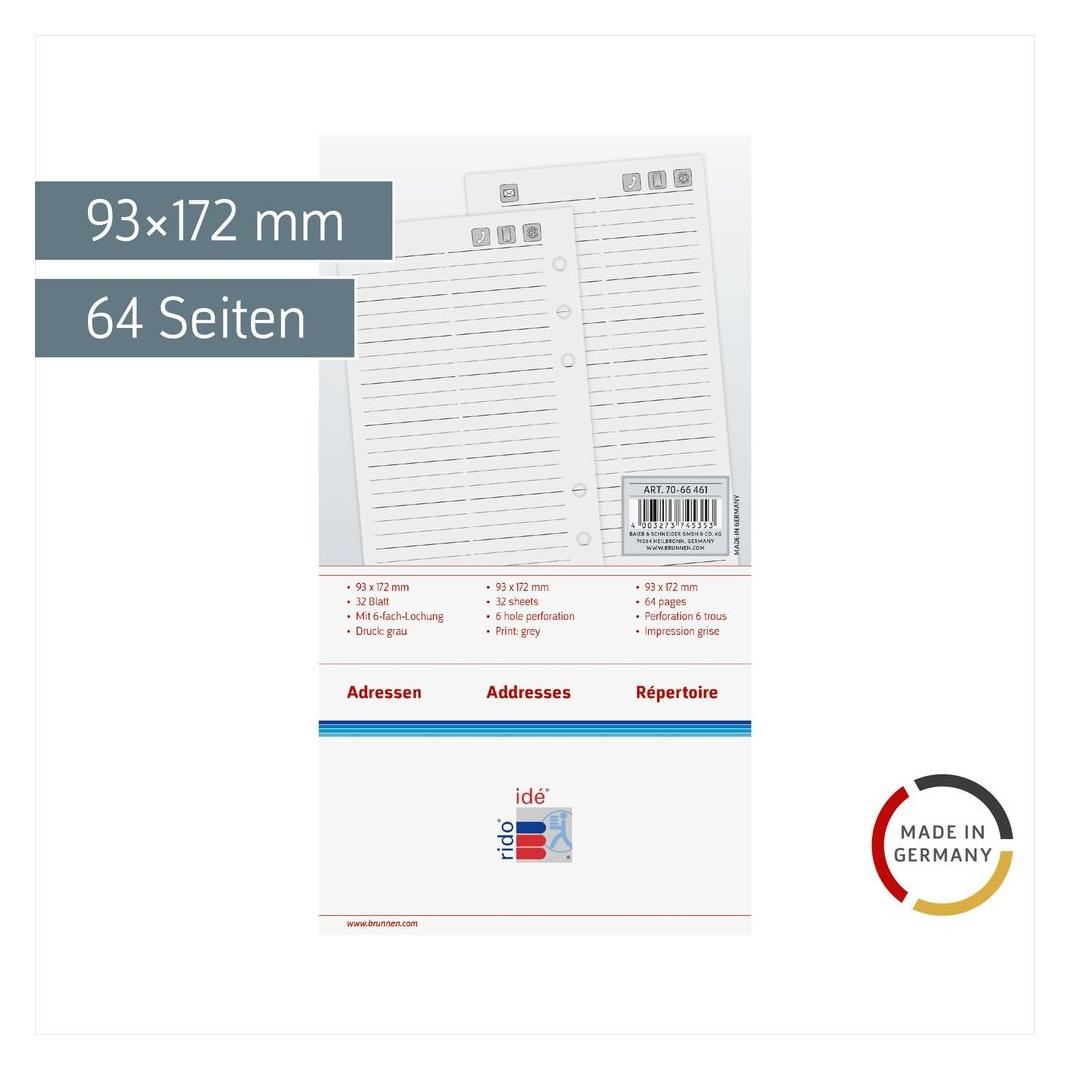
5x Idé, Agenda, Adressen Timing 3 76x127mm 7067461.2 24 Blatt (A7)Das Adressen Timing 3 Einlegeblatt von Idé ist eine praktische Ergänzung für Ihr Kalendarium. Mit einem Format von 76x127 mm bietet es ausreichend Platz für die Organisation und Verwaltung Ihrer Kontakte. Die Blätter sind liniert, was eine klare und strukturierte Notizenerstellung ermöglicht. Das Produkt ist in einem klassischen Weiss gehalten und besteht aus hochwertigem Papier, das für eine angenehme Schreiboberfläche sorgt. Die Einlegeblätter sind ideal für die Verwendung in verschiedenen Kalendern und helfen dabei, Ihre Adressdaten effizient zu verwalten. Mit insgesamt 32 Blättern bietet dieses Zubehör eine umfangreiche Möglichkeit zur Dokumentation und Organisation Ihrer Kontakte, egal ob im beruflichen oder privaten Umfeld. - Liniertes Design für klare Notizen - Hochwertiges Papier für angenehmes Schreiben - Kompatibel mit verschiedenen Kalendertypen.53,60 €*Versand: 0,00 €Sichere Weiterleitung zum Anbieter
-
Wie arbeite ich mit dem Tabulator?
Wie arbeite ich mit dem Tabulator? Der Tabulator wird verwendet, um Text oder Zahlen in einer bestimmten Ausrichtung auf einer Seite anzuordnen. Du kannst den Tabulator in den meisten Textverarbeitungsprogrammen finden, indem du auf das Lineal klickst oder die Tabulator-Taste auf deiner Tastatur verwendest. Um den Tabulator zu setzen, klicke einfach auf die Stelle im Lineal, an der du den Tabulator haben möchtest. Du kannst zwischen verschiedenen Tabulatorarten wählen, z.B. linksbündig, rechtsbündig, zentriert oder dezimal. Um den Tabulator zu entfernen, ziehe ihn einfach aus dem Lineal heraus. Mit dem Tabulator kannst du deine Texte professionell und übersichtlich gestalten. **
-
Was ist ein Tabulator in Word?
Ein Tabulator in Word ist ein Formatierungswerkzeug, das verwendet wird, um Text oder Zahlen in einer Linie auszurichten. Es ermöglicht es dem Benutzer, den Abstand zwischen Text und Zahlen präzise zu steuern, indem es verschiedene Arten von Tabulatoren wie linksbündig, rechtsbündig, zentriert oder dezimal anbietet. Tabulatoren sind nützlich, um Listen, Tabellen oder Spalten in einem Dokument ordentlich und übersichtlich zu gestalten. Durch die Verwendung von Tabulatoren können Benutzer auch sicherstellen, dass der Text konsistent und professionell formatiert ist. In Word können Tabulatoren einfach über die Registerkarte "Start" und das Dialogfeld "Absatz" eingestellt werden. **
-
Wie kann ich einen Tabulator setzen?
Um einen Tabulator zu setzen, musst du in der Regel die Tabulatortaste auf deiner Tastatur verwenden. Diese befindet sich normalerweise links oben neben der Q-Taste. Wenn du in einem Textverarbeitungsprogramm wie Microsoft Word arbeitest, kannst du auch die Tabulatormarken verwenden, um den Tabulator an einer bestimmten Stelle zu platzieren. Alternativ kannst du auch die Tabulatorfunktion in der Symbolleiste des Programms verwenden, um benutzerdefinierte Tabulatoren zu setzen. Es ist wichtig zu beachten, dass Tabulatoren dazu dienen, Text oder Zahlen in einer Tabelle oder Liste auszurichten und zu strukturieren. **
-
Wie setze ich einen Tabulator in Word?
Um einen Tabulator in Word zu setzen, klicken Sie zuerst auf die Registerkarte "Start" und dann auf den Dialogfeldstarter in der Gruppe "Absatz". Wählen Sie "Tabstopps" aus. Im Dialogfeld "Tabstopps" können Sie den gewünschten Tabulator-Typ (z.B. linksbündig, rechtsbündig, zentriert) auswählen und die Position des Tabulators auf dem Lineal festlegen. Klicken Sie dann auf "Setzen" und anschließend auf "OK", um den Tabulator zu aktivieren. Sie können auch die Tabulatortaste auf Ihrer Tastatur verwenden, um den Text an den Tabulator auszurichten. **
* Alle Preise verstehen sich inklusive der gesetzlichen Mehrwertsteuer und ggf. zuzüglich Versandkosten. Die Angebotsinformationen basieren auf den Angaben des jeweiligen Shops und werden über automatisierte Prozesse aktualisiert. Eine Aktualisierung in Echtzeit findet nicht statt, so dass es im Einzelfall zu Abweichungen kommen kann. ** Hinweis: Teile dieses Inhalts wurden von KI erstellt.